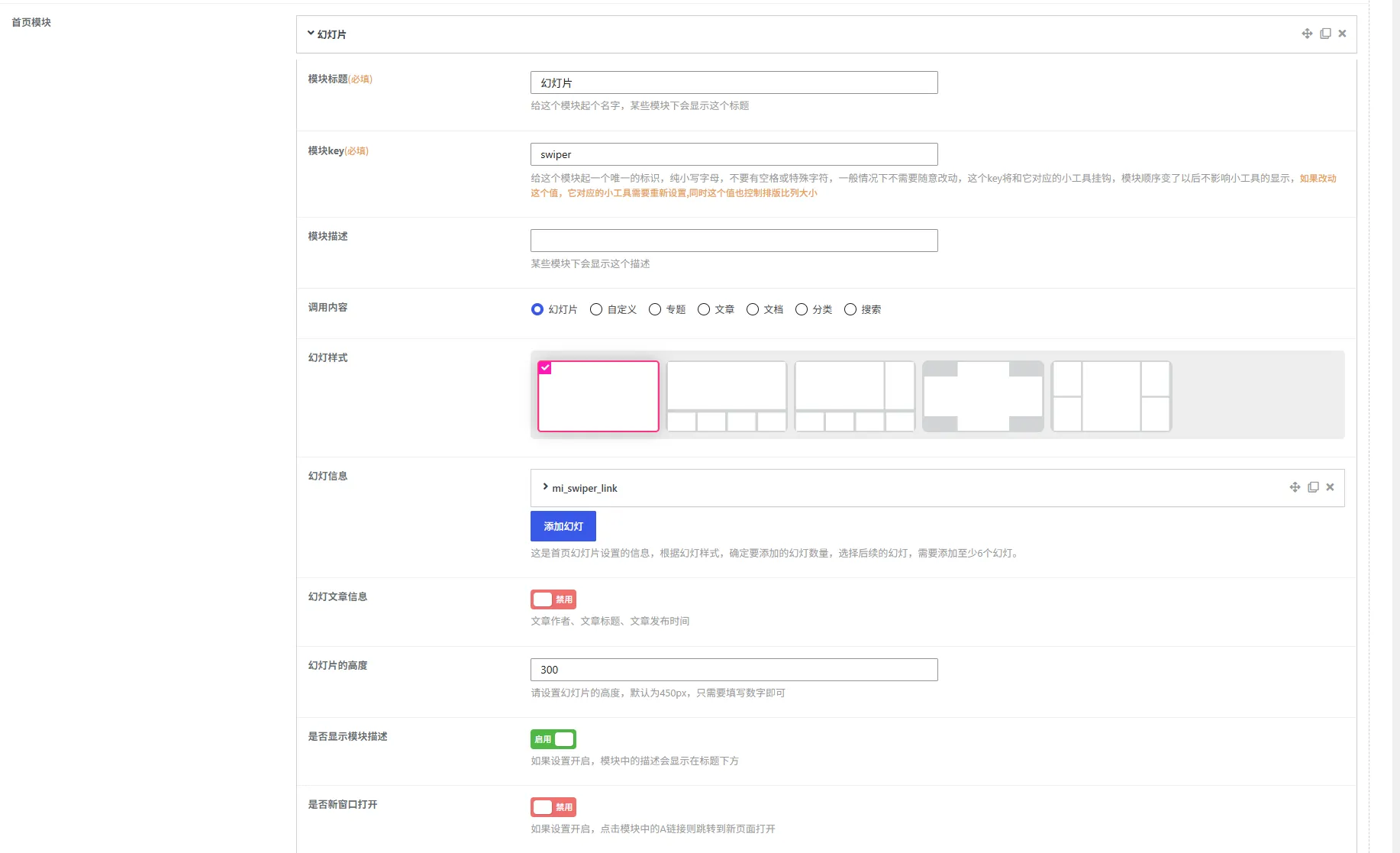
适用位置:MiPlus设置 → 首页设置 → 首页模块(调用内容选择“幻灯片”)
幻灯片是首页最显眼的位置,用于展示你最重要的内容。在MiPlus中,幻灯片是作为一个独立的首页模块来管理的。你需要先在”首页设置”中通过“添加首页模块”创建一个模块,然后在”调用内容”中选择“幻灯片”,下方就会自动显示幻灯片相关的配置选项。下面我们一起来看看如何设置吧。

1. 幻灯样式选择
系统提供了五种不同的幻灯样式,每种样式都有独特的视觉效果。你可以通过图片选择的方式直观地看到每种样式的预览图,选择最适合你网站风格的方案。
样式一:经典轮播式幻灯片,每次显示一张大图,自动轮播切换。适合展示高质量的图片内容。
样式二:多图组合式幻灯片,主图突出显示,辅图以缩略图形式排列。适合展示多篇重要内容。
样式三:卡片式幻灯片,以卡片形式展示内容,信息密度较高。
样式四:全幅宽屏幻灯片,图片铺满整个屏幕宽度,视觉冲击力最强。
样式五:独特布局的幻灯片,适合有特定设计需求的网站。
你可以根据网站的整体风格来选择,如果不确定选哪个,可以先使用默认的样式一,后续随时可以切换。
2. 幻灯片内容设置
幻灯片的每张图片都需要你手动添加。在”幻灯信息”区域,点击”添加幻灯”按钮,就可以开始添加幻灯片内容了。每张幻灯片包含以下设置项。
链接调用方式:选择点击幻灯片时跳转到哪里。系统提供了两种方式。
自定义链接:点击后跳转到你指定的任意网址。选择这种方式后,需要填写以下两个字段。
标题:设置自定义的标题文字。
自定义链接:设置点击后跳转的网址。
文章ID:点击后跳转到指定的文章页面。选择这种方式后,需要填写以下字段。
文章ID:输入你想要跳转的文章ID编号。
幻灯图片:上传幻灯片的展示图片。建议使用高质量的图片,以获得最佳的视觉效果。
根据你选择的幻灯样式,需要添加的幻灯数量也不同。一般来说,建议添加至少6个幻灯,否则某些样式可能显示不全。你可以先添加几个试试效果,后续再逐步补充。
3. 幻灯文章信息
系统还提供了一个”幻灯文章信息”开关,默认关闭。开启后,幻灯片上会显示文章的作者、标题和发布时间等信息,让用户对内容有更多了解。
4. 幻灯片高度设置
你可以自定义幻灯片的高度,默认为450px。只需要填写数字即可,不需要带px单位。比如你觉得450px太矮了,想让它更高一些,可以试试填写600或700,看看效果如何。
5. 配置建议
幻灯片中的图片建议使用宽幅图片,分辨率建议不低于1920×1080像素,避免在高分辨率屏幕上出现拉伸。
幻灯片数量建议控制在六张左右,太多会影响用户体验,太少则可能显示不全。
选择展示的内容时,优先挑选有高质量封面图的文章,这样才能充分发挥幻灯片的视觉优势。