在开始之前,先确认一下你的服务器环境是否满足 MiPlus 的运行要求。PHP 版本需要 7.4 或以上,WordPress 版本需要 5.8 或以上,建议将 WordPress 内存限制设置为 128M 以上。你可以在 WordPress 后台的”工具”→”站点健康”页面查看这些信息。确认无误后,从官网授权管理中心下载主题。
主题安装
1. 域名授权
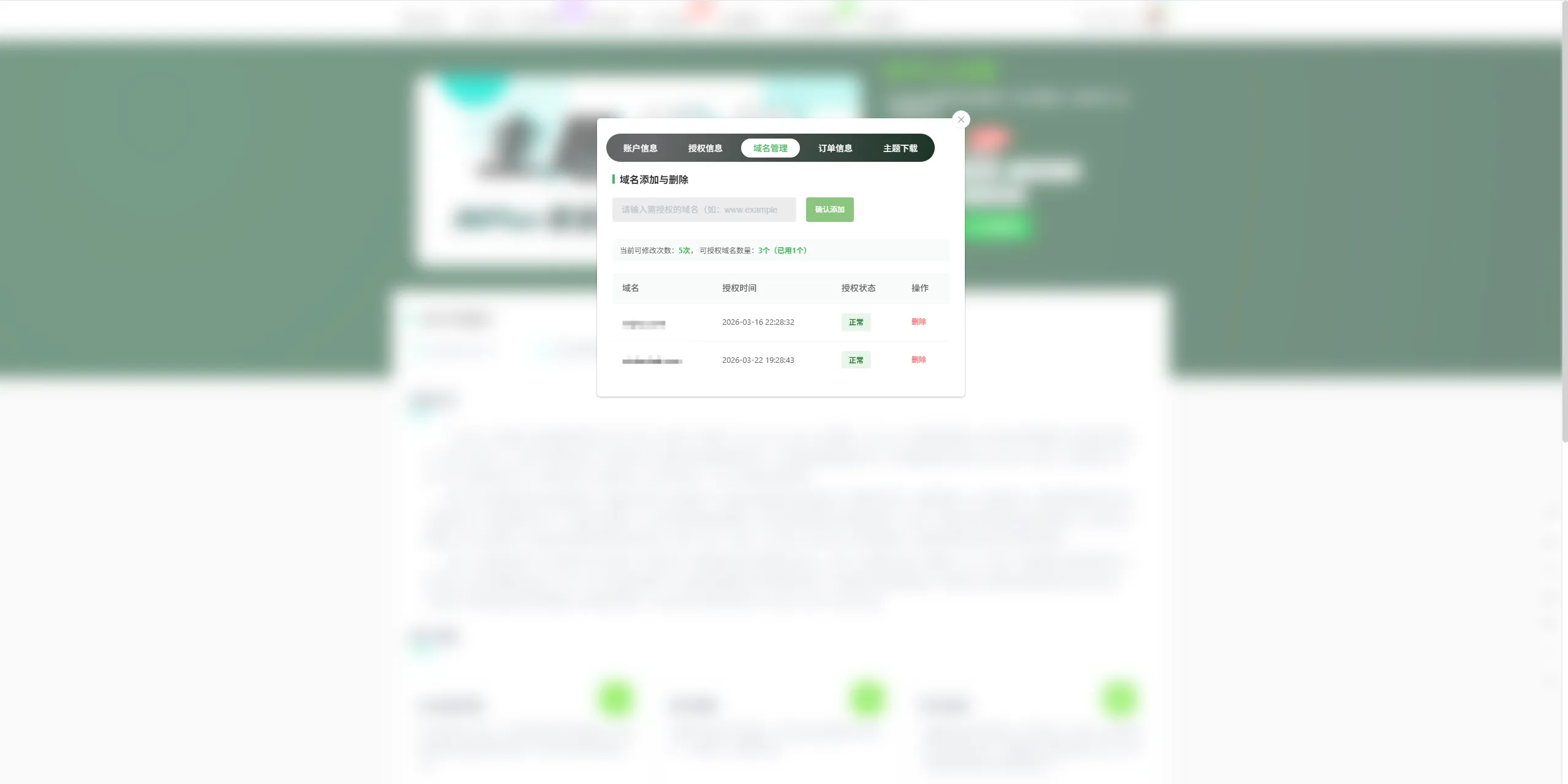
购买成功后,在授权管理弹窗中的域名管理中添加需要授权的顶级域名

2. 安装包下载
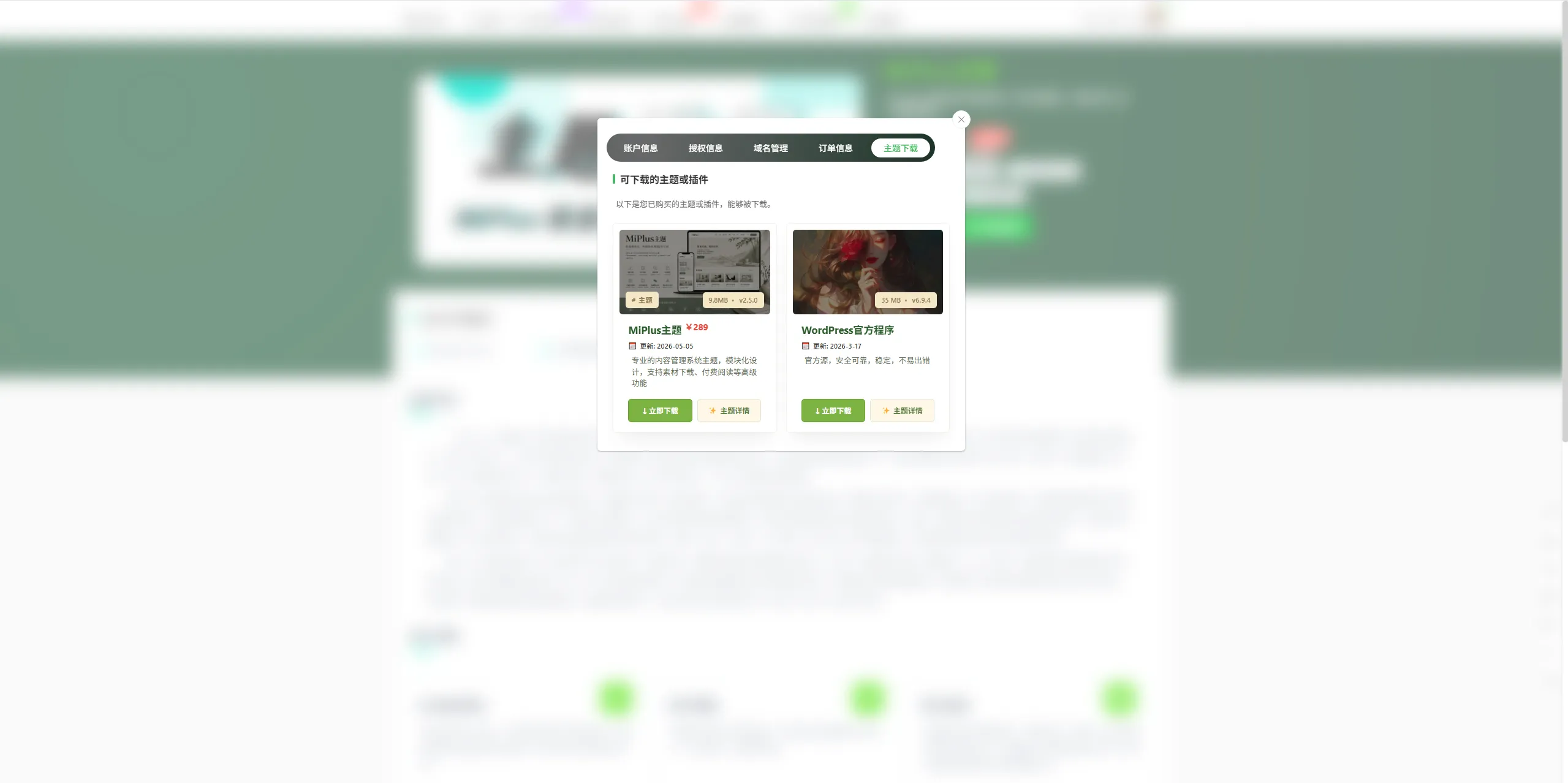
访问官网授权管理处下载安装包到本地

3. 秘钥增加
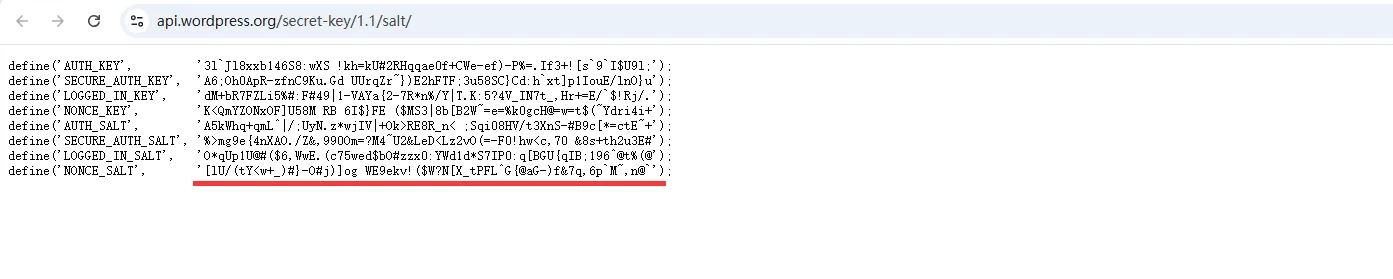
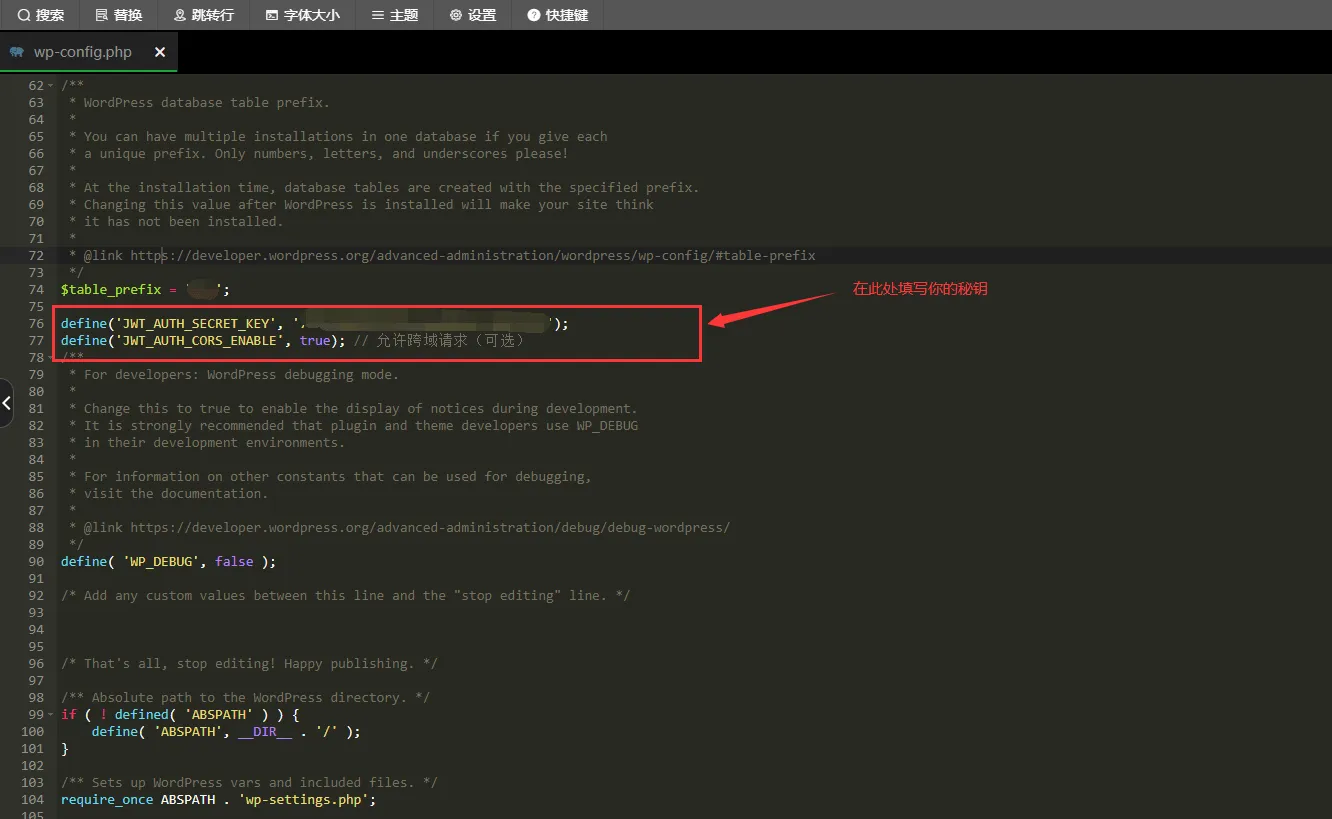
打开https://api.wordpress.org/secret-key/1.1/salt/,选择最下面的一个顶级秘钥,然后在网站根目录下的wp-config.php中添加
define('JWT_AUTH_SECRET_KEY', '你的顶级密钥');
define('JWT_AUTH_CORS_ENABLE', true); // 允许跨域请求(可选)

填写你的顶级秘钥

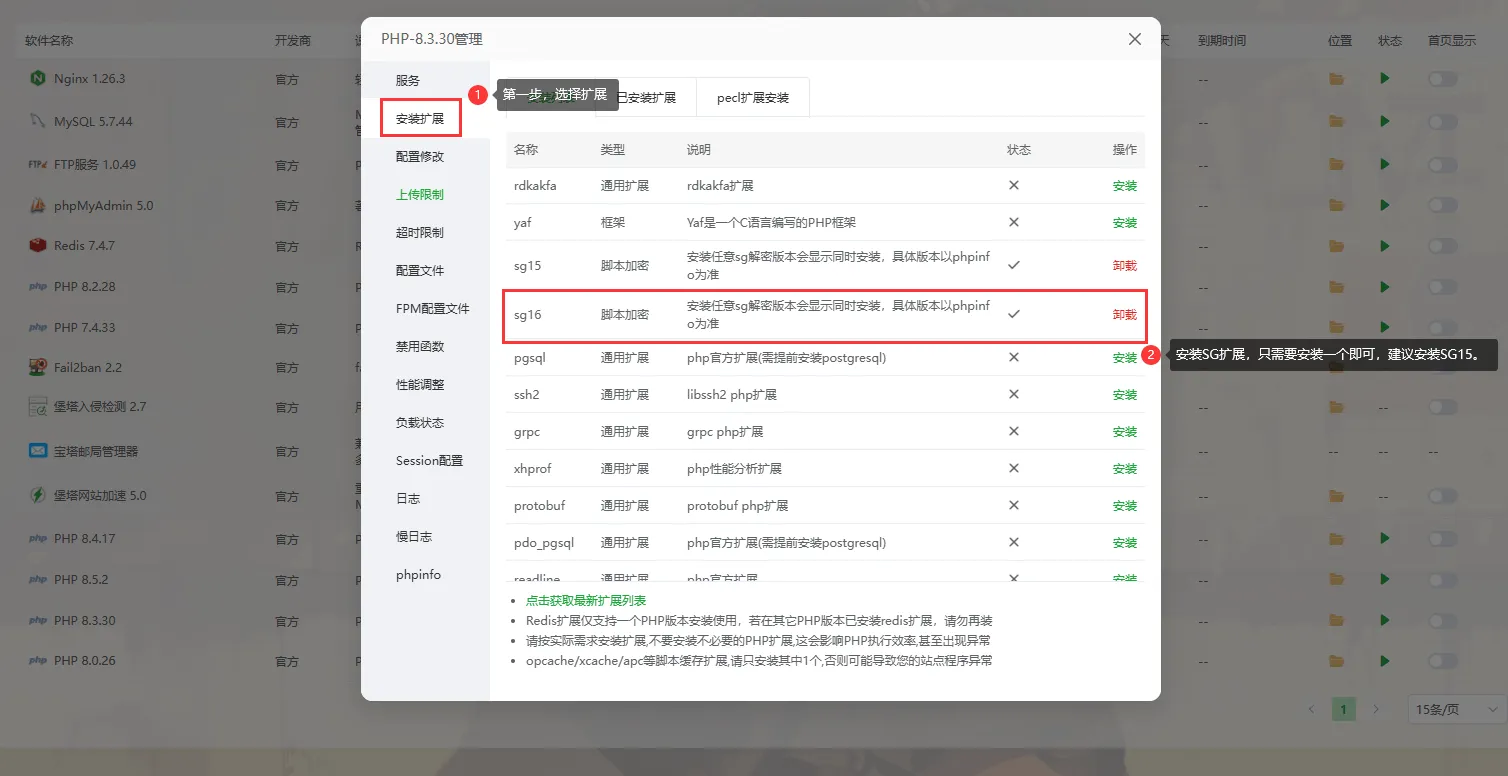
4. 安装SG版本
确定站点运行的版本,然后在PHP扩展中安装SG版本。

5. 上传主题
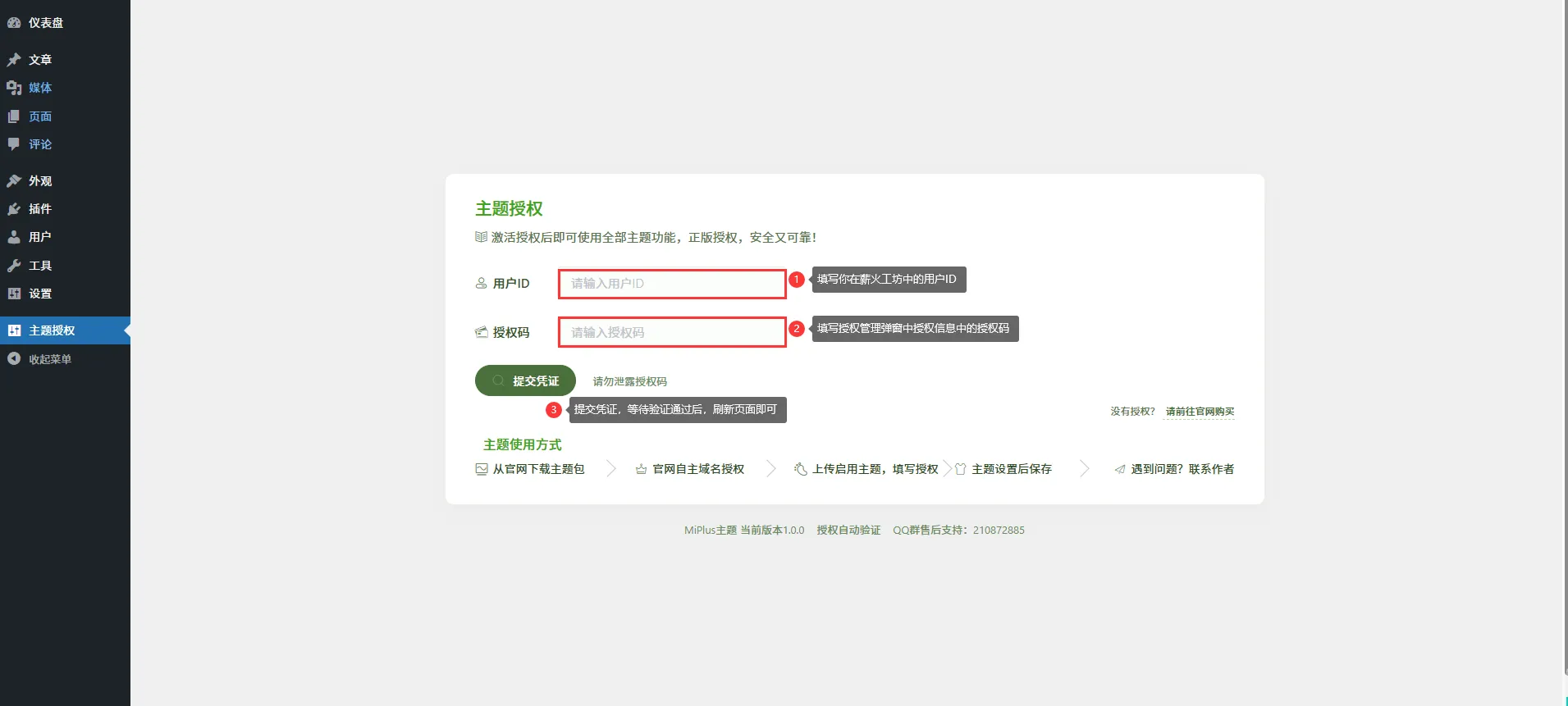
当SG扩展安装完成,秘钥填写完成后,从后台外观 —- 主题中,上传刚刚下载的MiPlus主题安装包,然后启用,此时你可以在侧边栏目录看到主题授权,点进去,填写授权信息,如下图所示。

完成授权验证,保存一下主题设置,然后按照基础信息、导航菜单、页面样式、功能模块的顺序进行配置。不需要一次性完成所有设置,可以逐步完善。
完成上述操作后,请安装邮箱插件,在后台插件中搜索FluentSMTP插件安装,并配置好信息。不安装这个插件,前台用户注册的时候无法收到邮箱发出的验证码。
此时,你就可以使用MiPlus主题的所有功能了。如果发现无法激活,请再次确认授权信息是否正确,如果再次失败,请联系管理员校准。